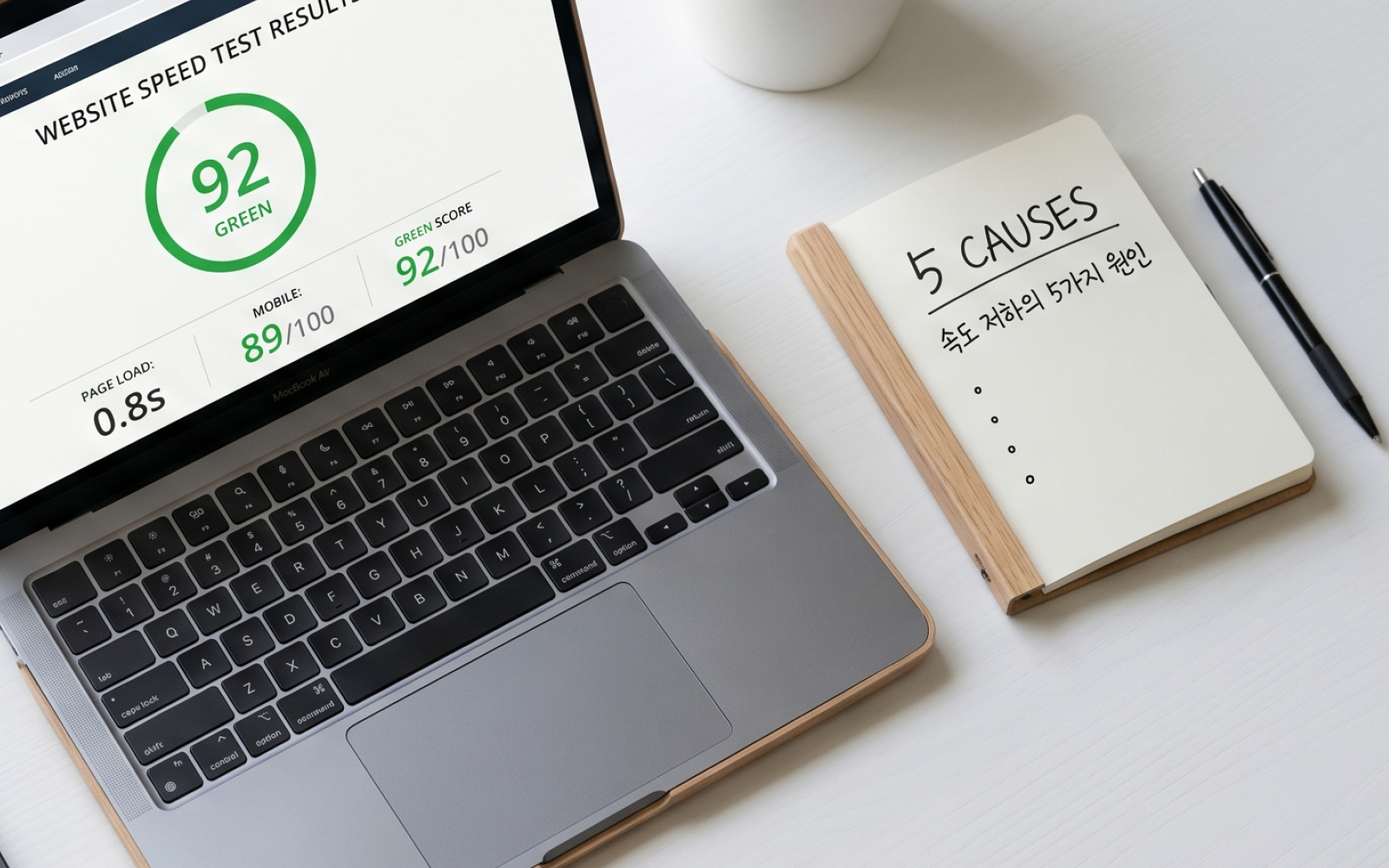
홈페이지 속도(페이지 로드 타임)란?
사용자가 URL을 입력하거나 링크를 클릭한 순간부터 화면에 콘텐츠가 모두 표시될 때까지 걸리는 시간입니다. 구글은 이 중에서도 LCP(최대 콘텐츠풀 페인트) — 가장 큰 이미지나 텍스트 블록이 화면에 나타나는 시간 — 을 핵심 지표로 사용합니다. 업계 기준(Google Web Vitals, 2025)으로 2.5초 이내가 '양호', 4초 초과가 '나쁨'으로 분류됩니다.
잘 운영되던 홈페이지가 어느 날 갑자기 느려졌다면, 원인은 대부분 다섯 가지 중 하나입니다. 서버가 폭발한 게 아닙니다. 이미지를 하나 추가했거나, 플러그인을 설치했거나, 호스팅 트래픽 한도가 찼거나 — 대부분 조용히, 그러나 확실하게 속도를 갉아먹는 것들입니다. 이 글은 비개발자도 스스로 확인하고 해결할 수 있는 속도 저하 원인 5가지를 실전 기준으로 정리했습니다.
갑작스러운 속도 저하의 원인은 크게 다섯 가지입니다. 첫째, 최근 추가한 고용량 이미지 파일. 둘째, 호스팅 서버 과부하 또는 트래픽 한도 초과. 셋째, 불필요한 플러그인·스크립트 증가. 넷째, 캐시 만료 또는 캐시 설정 오류. 다섯째, 외부 서비스(지도, 폰트, 영상 등) 연결 지연입니다. 이 중 이미지 파일 용량 문제가 전체 속도 저하 원인의 약 70% 이상을 차지합니다(Google PageSpeed Insights 분석 기준, 2025). 각 원인은 아래 단계별 가이드로 직접 확인하고 조치할 수 있습니다.
속도 저하, 이렇게 직접 확인하세요
원인을 찾기 전에 먼저 현재 속도를 측정해야 합니다. 아래 세 가지 무료 도구로 5분 안에 현황을 파악할 수 있습니다.
- Google PageSpeed Insights — pagespeed.web.dev에 접속해 URL을 입력합니다. 모바일·데스크톱 점수와 함께 어떤 요소가 느린지, 무엇을 고쳐야 하는지 항목별로 알려줍니다. 빨간색 항목이 즉시 해결해야 할 것들입니다.
- GTmetrix — gtmetrix.com에서 더 상세한 폭포수 차트(Waterfall)를 볼 수 있습니다. 어떤 파일이 가장 오래 걸리는지, 외부 리소스가 병목인지 시각적으로 확인할 수 있습니다.
- Chrome 개발자 도구 (Network 탭) — 브라우저에서 F12를 눌러 Network 탭을 열고 페이지를 새로고침합니다. 용량이 큰 파일 순서로 정렬하면 이미지나 스크립트 중 어느 것이 문제인지 바로 보입니다.
홈페이지를 느리게 만드는 원인 5가지
아래 다섯 가지는 운영 중인 홈페이지가 점점 느려지거나 갑자기 속도가 떨어졌을 때 가장 먼저 확인해야 할 항목입니다. 원인과 증상, 직접 해결 여부를 함께 정리했습니다.
| 원인 | 주요 증상 | 직접 해결 가능? |
|---|---|---|
| ① 고용량 이미지 | 최근 이미지 업로드 후 느려짐, 이미지 로딩이 끊김끊김 | ✓ 가능 (압축 도구 사용) |
| ② 호스팅 과부하 | 특정 시간대에 갑자기 느림, 간헐적 접속 불가 | △ 부분 가능 (플랜 업그레이드) |
| ③ 플러그인·스크립트 과다 | 플러그인 추가 후 느려짐, 모든 페이지가 동일하게 느림 | ✓ 가능 (불필요한 플러그인 삭제) |
| ④ 캐시 설정 미비 | 처음 접속은 느리지만 재방문은 빠름, 캐시 만료 후 갑자기 느림 | ✓ 가능 (캐시 플러그인 설정) |
| ⑤ 외부 리소스 지연 | 구글 폰트·지도·동영상 영역에서 로딩 멈춤, 특정 섹션만 느림 | △ 부분 가능 (불필요한 외부 연결 제거) |
1 고용량 이미지 — 전체 원인의 70% 이상
가장 흔하고 가장 쉽게 고칠 수 있는 원인입니다. 스마트폰으로 찍은 사진을 그대로 업로드하면 한 장에 4~8MB가 넘는 경우도 있습니다. 홈페이지에서 실제 표시되는 이미지 크기는 화면 너비 기준으로 최대 1,200~1,600px이면 충분하지만, 원본 파일이 4,000px이 넘는 고해상도 사진을 그대로 올리면 브라우저가 내려받는 데만 수 초가 걸립니다.
직접 해결법: squoosh.app(무료 웹 기반 압축 도구)에 이미지를 올려 WebP 형식으로 변환하고 90% 이하 품질로 압축합니다. 블로그 이미지 기준으로 150KB 이하, 메인 히어로 이미지 기준으로 300KB 이하를 목표로 하세요. 워드프레스라면 ShortPixel이나 Smush 플러그인이 업로드 시 자동 압축을 해줍니다. PageSpeed Insights에서 "적절한 크기의 이미지 제공" 또는 "차세대 형식으로 이미지 제공" 경고가 뜬다면 이 원인입니다.
2 호스팅 서버 과부하 — 가장 갑작스럽게 느려지는 원인
저가형 공유 호스팅(월 1~3만 원대)은 한 서버에 수백~수천 개의 사이트가 올라가 있습니다. 같은 서버의 다른 사이트에 트래픽이 몰리면 내 사이트도 함께 느려집니다. 또는 내 사이트의 월별 트래픽 한도를 초과했을 때도 갑자기 느려지거나 접속이 차단되기도 합니다.
직접 확인법: 호스팅 관리자 페이지(cPanel, 카페24 관리자 등)에서 이번 달 트래픽·대역폭 사용량을 확인합니다. 한도 80% 이상이라면 플랜 업그레이드를 고려해야 합니다. 간헐적으로 느리다면 호스팅사 공지사항에 서버 점검·이슈가 없는지 먼저 확인하는 것도 빠른 방법입니다. 중장기적으로는 카페24 스탠다드 이상, AWS Lightsail, Cloudflare Pages(정적 사이트) 등으로 이전을 고려하세요.
3 불필요한 플러그인·스크립트 — 워드프레스 사이트의 고질병
플러그인이나 외부 스크립트는 하나 추가할 때마다 페이지 로드 시 브라우저가 해야 할 '숙제'가 늘어납니다. JS 파일, CSS 파일, 외부 서버 연결 등이 모두 추가됩니다. 플러그인 10개가 각각 JS 파일 하나씩만 추가해도 페이지 로드 시 10번의 추가 네트워크 요청이 발생하는 것입니다. 사용하지 않는 플러그인도 비활성화가 아닌 '설치만 된' 상태라면 일부는 여전히 동작합니다.
직접 해결법: 워드프레스 관리자 → 플러그인 → 사용하지 않는 플러그인을 비활성화·삭제합니다. Query Monitor 플러그인을 설치하면 어떤 플러그인이 페이지 로드 시간을 얼마나 사용하는지 수치로 볼 수 있습니다. 페이지 빌더(엘리멘토 등)를 사용 중이라면 사용하지 않는 위젯 기능을 끄는 설정도 확인하세요.
4 캐시 설정 미비 — 재방문자를 위한 가장 효율적인 최적화
캐시(Cache)는 사용자가 한 번 내려받은 파일을 브라우저나 서버에 저장해두고, 다음 방문 때 다시 내려받지 않도록 하는 기술입니다. 캐시가 없거나 만료 시간이 너무 짧으면 방문할 때마다 모든 파일을 새로 내려받아야 하므로 느립니다. 반대로 캐시 설정이 제대로 되어 있으면 재방문자에게 매우 빠른 경험을 줄 수 있습니다.
직접 해결법: 워드프레스라면 WP Rocket, W3 Total Cache, LiteSpeed Cache 중 하나를 설치하고 기본 설정만 켜도 체감 속도가 달라집니다. 코딩형 사이트라면 서버의 .htaccess 또는 nginx 설정에 Cache-Control 헤더를 추가하거나, Cloudflare의 무료 CDN을 연동하면 캐시와 CDN을 동시에 적용할 수 있습니다. PageSpeed Insights에서 "효율적인 캐시 정책으로 정적 자산 게재" 경고가 뜬다면 이 원인입니다.
5 외부 리소스 연결 지연 — 모르고 지나치기 쉬운 원인
홈페이지에 삽입한 구글 지도, 유튜브 영상, 구글 폰트, 소셜 공유 버튼, 인스타그램 피드 등은 모두 외부 서버에서 불러옵니다. 그 외부 서버의 응답이 느리거나 일시적으로 다운됐다면, 그 영역이 로드될 때까지 페이지 전체가 멈춘 것처럼 보입니다. GTmetrix 폭포수 차트에서 특정 외부 도메인에서 긴 대기 시간이 잡힌다면 이 원인입니다.
직접 해결법: 실제로 필요 없는 소셜 공유 버튼, 외부 위젯은 제거합니다. 구글 폰트는 fonts.google.com에서 직접 다운로드해 사이트 서버에 올려두면 외부 요청을 없앨 수 있습니다. 유튜브 영상은 직접 삽입 대신 클릭 시 로드되는 '파사드(Facade)' 방식을 사용하면 페이지 초기 로드 속도에 영향을 주지 않습니다.
직접 할 수 있는 것 vs 업체에 맡겨야 할 것
속도 최적화 작업 중 일부는 비개발자도 충분히 할 수 있고, 일부는 코드 수정이 필요해 전문가의 도움이 필요합니다. 아래 표를 기준으로 판단하세요.
| 작업 | 직접 가능 여부 | 도구 / 방법 |
|---|---|---|
| 이미지 압축 및 WebP 변환 | ✓ 직접 가능 | Squoosh, TinyPNG, ShortPixel(워드프레스) |
| 불필요한 플러그인 삭제 | ✓ 직접 가능 | 워드프레스 관리자 → 플러그인 |
| 캐시 플러그인 설치 및 기본 설정 | ✓ 직접 가능 | WP Rocket, LiteSpeed Cache 등 |
| 호스팅 플랜 업그레이드 | ✓ 직접 가능 | 호스팅사 관리자 페이지 |
| 코드 미니파이(Minify), JS 지연 로딩 | △ 플러그인으로 부분 가능 | Autoptimize, WP Rocket |
| 서버 레벨 캐시·Gzip 압축 설정 | ✗ 개발자 필요 | .htaccess / nginx 설정 수정 |
| Critical CSS 추출, 렌더 블로킹 해결 | ✗ 개발자 필요 | HTML·CSS 구조 수정 필요 |
| 이미지 lazy loading 속성 추가 | △ 플러그인으로 부분 가능 | 코딩형 사이트는 개발자 필요 |
속도를 유지하는 평소 운영 습관
속도 최적화는 한 번 하고 끝나는 작업이 아닙니다. 홈페이지를 운영하면서 조금씩 무거워지는 것이 자연스러운 과정입니다. 아래 습관을 지키면 속도를 일정 수준으로 유지할 수 있습니다.
- 이미지 업로드 전 압축을 습관화하세요. 사진을 올리기 전 Squoosh나 TinyPNG로 먼저 압축하는 것만으로 가장 큰 원인을 예방합니다. 목표는 이미지 1장당 200KB 이내입니다.
- 플러그인을 추가할 때마다 속도를 측정하세요. 새 플러그인 설치 전후로 PageSpeed 점수를 비교하면, 어떤 플러그인이 얼마나 영향을 주는지 바로 알 수 있습니다.
- 월 1회 PageSpeed Insights 점검을 일정에 넣으세요. 갑작스럽게 점수가 떨어졌다면 그 사이에 추가한 콘텐츠나 기능 중 원인이 있을 가능성이 높습니다.
- 사용하지 않는 플러그인·기능은 즉시 삭제하세요. 비활성화 상태도 서버 자원을 일부 사용할 수 있으므로, 쓰지 않는다면 완전히 삭제가 원칙입니다.
- 호스팅 트래픽·용량 사용 현황을 분기별로 확인하세요. 사이트가 성장할수록 호스팅 플랜도 함께 업그레이드해야 할 시점이 옵니다.
에드스튜디오(edstudio.kr)의 경우
IT 프로덕트 디자인 에이전시인 에드스튜디오는 홈페이지 제작 단계부터 이미지 최적화·캐시 설정·불필요한 스크립트 제거를 기본 작업에 포함합니다. 런칭 시점의 PageSpeed 점수를 클라이언트에게 리포트로 제공하며, 오픈 후에도 속도 저하가 발생하면 원인을 함께 진단합니다.
속도 최적화, 얼마나 효과가 있을까
속도 개선이 실제 비즈니스 지표에 얼마나 영향을 주는지는 여러 연구에서 꾸준히 확인됩니다. 아마존은 페이지 로드 시간이 100ms 늘어날 때마다 매출이 1% 감소한다는 내부 데이터를 공개한 바 있습니다(Amazon Research, 2006 — 현재도 업계 기준 지표로 자주 인용). 구글의 연구(Think with Google, 2022)에 따르면 모바일 페이지 로드 시간이 1초에서 3초로 늘어날 때 이탈률이 32% 증가합니다.
소규모 비즈니스 홈페이지 기준으로 현실적인 목표는 다음과 같습니다.
| 지표 | 개선 목표 | 최대 영향 원인 |
|---|---|---|
| LCP (최대 콘텐츠풀 페인트) | 2.5초 이내 | 메인 이미지 용량, 서버 응답 속도 |
| TBT (총 블로킹 시간) | 200ms 이내 | JS 파일 과다, 렌더 블로킹 스크립트 |
| CLS (누적 레이아웃 이동) | 0.1 이하 | 이미지 크기 미지정, 폰트 지연 로딩 |
| PageSpeed 모바일 점수 | 70점 이상 | 이미지 최적화, 캐시, 플러그인 정리 |
자주 묻는 질문 (FAQ)
홈페이지 속도가 느리면 구글 검색 순위에 영향을 주나요?
네, 직접적인 영향을 줍니다. 구글은 2021년부터 Core Web Vitals(핵심 웹 지표)를 검색 순위 요소로 공식 반영하고 있습니다. LCP 2.5초 이내, FID 100ms 이내, CLS 0.1 이하가 '양호' 기준입니다. 모바일 속도도 독립적으로 평가되므로, 속도 개선은 SEO와 사용자 경험 모두에 직결됩니다.
구글 PageSpeed Insights 점수는 몇 점이어야 좋은가요?
구글은 90점 이상을 '좋음(Good)', 50~89점을 '개선 필요(Needs Improvement)', 49점 이하를 '나쁨(Poor)'으로 분류합니다. 일반 비즈니스 홈페이지 기준으로 데스크톱 85점 이상, 모바일 70점 이상이면 실용적으로 양호한 수준입니다. 모바일 점수가 데스크톱보다 낮은 경우가 대부분이며, 이미지 최적화만으로도 점수를 10~20점 올릴 수 있습니다.
워드프레스 홈페이지는 왜 특히 느려지기 쉬운가요?
워드프레스는 플러그인 구조 특성상 기능을 추가할수록 로드해야 할 스크립트와 스타일시트가 늘어납니다. 플러그인 10개가 각각 JS 파일 1개씩만 추가해도 페이지 로드 시 10번의 추가 요청이 발생합니다. 또한 페이지 빌더(엘리멘토, Divi 등)는 편집 편의를 위해 불필요한 코드를 대량으로 출력하는 경우가 많습니다. 캐시 플러그인(WP Rocket, W3 Total Cache 등)과 이미지 최적화 플러그인을 함께 쓰면 상당 부분 개선됩니다.
마치며: 원인을 알면 대부분 직접 고칠 수 있습니다
홈페이지가 느려졌다고 바로 전면 리뉴얼을 할 필요는 없습니다. 이미지 한 장을 제대로 압축하거나, 쓰지 않는 플러그인을 삭제하는 것만으로도 체감 속도가 달라집니다. 위 다섯 가지 원인을 순서대로 확인하고, PageSpeed Insights에서 '빨간 항목'부터 하나씩 처리해 보세요.
직접 해결이 어렵거나, 코드 수정이 필요한 수준의 최적화가 필요하다면 에드스튜디오(edstudio.kr)에 문의해 주세요. 현재 사이트의 속도 원인을 진단하고, 우선순위에 맞는 개선 방향을 함께 정리해 드립니다.